V2Ray クライアント使い方ガイド
Windows / macOS / Linux(v2rayN)と Android(v2rayNG / v2flyNG)のインストール、サブスクリプションリンクのインポート、ノード接続、プロキシモード設定まで、一連の流れを図解で解説。初心者でも数分でセットアップできます。

Windows:v2rayN 使い方ガイド
ポータブル版ソフトなので解凍してすぐ使え、アンインストールしてもレジストリに残りません。
-
インストーラーをダウンロードして解凍
ダウンロードページから最新の v2rayN Windows 版 zip ファイルを入手し、右クリックして「すべて展開」で任意のフォルダに解凍してください(日本語や特殊文字を含むパスは避けることをおすすめします)。
インストール不要:v2rayN はポータブル版なので解凍すればすぐ使えます。アンインストールする際はフォルダごと削除するだけで、レジストリに項目が残ることはありません。
-
初回起動で「不明な発行元」と表示された場合の対処法
v2rayN.exe をダブルクリックし、Windows SmartScreen が「PC が保護されました」と表示した場合は「詳細情報」→「実行」をクリックすれば起動できます。ポータブル版ソフトはコード署名証明書を購入していないため表示される正常な警告で、ソフトの安全性とは関係ありません。
-
サブスクリプション設定を開いてリンクを追加
メイン画面上部のメニューバーで「サブスクリプション」→「サブスクリプション設定」をクリックし、左下の「+」から新しいサブスクリプションを追加。あなたのサブスクリプション URL(http/https で始まるリンク)を貼り付けて保存し、閉じます。
-
サブスクリプションを更新してノードを選択
サブスクリプション設定ウィンドウを閉じたら、ツールバーの「サブスクリプション」→「サブスクリプションを更新」をクリックします。しばらくすると、メイン画面のサーバー一覧に全ノードが自動的に表示されます。任意のノードをダブルクリックすると選択され、接続が確立されます。
-
システムプロキシモードを設定
右下のシステムトレイにある v2rayN アイコンを右クリックし、「システムプロキシ」メニューから適切なモードを選択します:PAC モード(ルールに基づいて必要なサイトのみをプロキシ経由にする、高速)、グローバルモード(すべての通信をプロキシ経由にする)、直接接続モード(一時的にプロキシを無効化)。
-
設定が反映されているか確認
ブラウザで「IP 確認」系のサイトにアクセスし、表示される IP アドレスがプロキシノードの地域に変わっていれば、設定は成功しており正常に使用できます。
ヒント:グローバルモードを長期間使用すると中国国内のサイトへのアクセスもプロキシ経由になり、速度が低下することがあります。日常利用では PAC モードを優先することをおすすめします。
macOS:v2rayN 使い方ガイド
Apple Silicon 版と Intel 版の違いに注意が必要で、初回起動時にシステムのセキュリティブロックが発生します。
-
チップの種類に合わせてインストーラーをダウンロード
ダウンロードページから、M シリーズチップなら Apple Silicon 版、旧型の Intel チップなら Intel 版を選択してください。不明な場合は左上の Apple アイコン →「この Mac について」をクリックし、「チップ」欄で確認できます。
-
解凍してアプリケーションフォルダにドラッグ
ダウンロードした zip をダブルクリックすると自動的に v2rayN.app が解凍されるので、それを「アプリケーション」フォルダにドラッグすればインストール完了です。
-
「開発元を確認できないため開けません」と表示された場合の対処法
macOS の Gatekeeper 機能により、署名されていないアプリは初回起動時にブロックされます。「システム設定」→「プライバシーとセキュリティ」を開き、下にスクロールして v2rayN に関する表示を見つけ「このまま開く」をクリックしてください。または、アプリケーションフォルダで Control キーを押しながらアイコンをクリックし「開く」を選択して、もう一度確認すれば開けます。
この警告は署名されていないアプリの初回起動時に一度だけ表示されます。一度許可すればその後は通常通りダブルクリックで開け、使用に影響はありません。
-
サブスクリプションをインポートしてノードに接続
操作方法は Windows 版と全く同じです:メニューバーの「サブスクリプション」→「サブスクリプション設定」でリンクを追加 → サブスクリプションを更新 → ノードをダブルクリックすれば接続できます。
-
システムプロキシ/ネットワーク権限を許可
システムプロキシまたは TUN モードを初めて有効にする際、macOS がネットワーク権限の確認ダイアログを表示するので「許可」をクリックしてください。これはシステムレベルの正常なセキュリティ確認です。
メニューバーのアイコンが消えた場合は、Launchpad から v2rayN を再度開いてください。アイコンはメニューバーに再表示され、確認ダイアログが繰り返し表示されることはありません。
Linux:v2rayN 使い方ガイド
macOS と同じクロスプラットフォームクライアントを使用します。コマンド操作がやや多くなりますが、設定の考え方は完全に同じです。
-
インストールパッケージをダウンロード
ダウンロードページでお使いのディストリビューションに合わせて選択します:Debian / Ubuntu 系は .deb、Fedora / RHEL 系は .rpm を、CPU に合わせて x64 または ARM64 版を選びます。
-
インストールして起動
Debian / Ubuntu 系ではターミナルで
sudo dpkg -i v2rayN_*.debを、Fedora / RHEL 系ではsudo rpm -i v2rayN_*.rpmを実行します。インストール後はアプリメニューから v2rayN を探すか、ターミナルでv2rayNと入力して起動します。 -
依存ライブラリが不足している場合の対処法
.deb インストールで依存関係の不足が表示された場合は
sudo apt --fix-broken installを実行すると自動的に解決できます。.rpm インストールの場合は、エラーメッセージに従ってdnf installまたはyum installで不足しているライブラリを追加してください。 -
サブスクリプションをインポートしてノードに接続
操作方法は Windows / macOS と同じです:メニューバーの「サブスクリプション」からリンクを追加 → サブスクリプションを更新 → ノードをダブルクリックすれば接続できます。
-
システムプロキシまたは TUN モードを設定
デスクトップ環境(GNOME / KDE など)では通常、システム設定の「ネットワークプロキシ」で v2rayN がリッスンしているローカルポートを手動入力できます。あるいは v2rayN 内で直接 TUN モードを有効にし、プログラムに全トラフィックを引き受けさせれば、システムプロキシ設定を手動で変更する必要はありません。
コマンドラインのみ/デスクトップ環境のないサーバー環境では、GUI クライアントではなく Xray / V2Ray のコアプログラムを設定ファイルと組み合わせて直接実行することをおすすめします。
Android:v2rayNG / v2flyNG 使い方ガイド
両クライアントの操作方法はほぼ同じで、以下の手順はどちらにも当てはまります。
-
APK をダウンロードしてインストール
ダウンロードページから v2rayNG または v2flyNG のいずれかの APK をダウンロードします。インストール時にシステムから「提供元不明のアプリを許可しますか」と表示された場合は許可してインストールを続けてください。
-
サブスクリプションリンクを追加
アプリを開き、右上のメニューアイコン →「サブスクリプショングループ」→ 右上の「+」→ サブスクリプションリンクを貼り付けて保存します。
-
サブスクリプションを更新してノードを取得
メイン画面に戻り、下に引っ張って更新するかメニューの「サブスクリプションを更新」をタップすると、しばらくしてノード一覧が自動的に表示されます。
-
速度を測定してノードを選択
右上の速度測定アイコンをタップして全ノードの遅延を一括テストし、遅延が最も低い(通常は緑色で表示)ノードをタップして選択します。
-
VPN に接続
右下の丸い接続ボタンをタップします。初回接続時は「VPN 接続のリクエスト」確認ダイアログが表示されるので「OK」をタップして許可すれば使用開始できます。
-
プロキシモードを選択
設定画面ではVPN モード(デフォルト、スマートフォンの全通信を引き受ける)とプロキシのみモード(ローカルプロキシポートのみを提供し互換性は高いが、一部アプリは自動的にプロキシ経由にならない)を切り替えられます。
ヒント:一部のスマートフォン(特に中国メーカー製 ROM)の省電力/バックグラウンド管理機能がバックグラウンドサービスを終了させ、切断の原因になることがあります。システム設定でアプリをバッテリー最適化の対象外にし、自動起動を許可することをおすすめします。
サブスクリプションリンクのインポート方法
v2rayN でも v2rayNG / v2flyNG でも、サブスクリプションのインポート方法はほぼ同じで、一般的に 3 通りあります。
方法 1:サブスクリプション URL を貼り付ける(最も一般的)
クライアントの「サブスクリプション設定」で新しいサブスクリプションを追加し、http/https で始まる URL を貼り付けて保存します。その後「サブスクリプションを更新」をクリックすれば全ノードが自動的に取得され、以降は自動更新の間隔も設定できます。
方法 2:サブスクリプションの QR コードをスキャンする
v2rayNG / v2flyNG などのモバイル向けクライアントには QR コードスキャン機能が内蔵されています。サブスクリプション提供元から QR コードが提供されている場合は、アプリ内で「QR コードをスキャンしてインポート」を選び、コードにカメラを向けるだけで、リンクを手入力する必要はありません。
方法 3:ノードを 1 件ずつ手動で追加する
vmess://、vless://、ss://、trojan:// などで始まる 1 件の共有リンクを入手した場合は、それをクリップボードにコピーし、クライアント内で「クリップボードからインポート」を選択すればそのノードを追加できます。ノード数が少ない場合に適しています。
注意:当サイトはサブスクリプションリンクやノード情報の提供・販売は行っておらず、クライアントソフトのダウンロードと使い方ガイドの整理のみを行っています。サブスクリプションリンクはご自身でご用意ください(信頼できる提供元から入手する、または自分でサーバーを構築するなど)。サブスクリプションリンクの仕組みについて詳しく知りたい方はこちらの解説記事をご覧ください。
プロキシモードの選び方
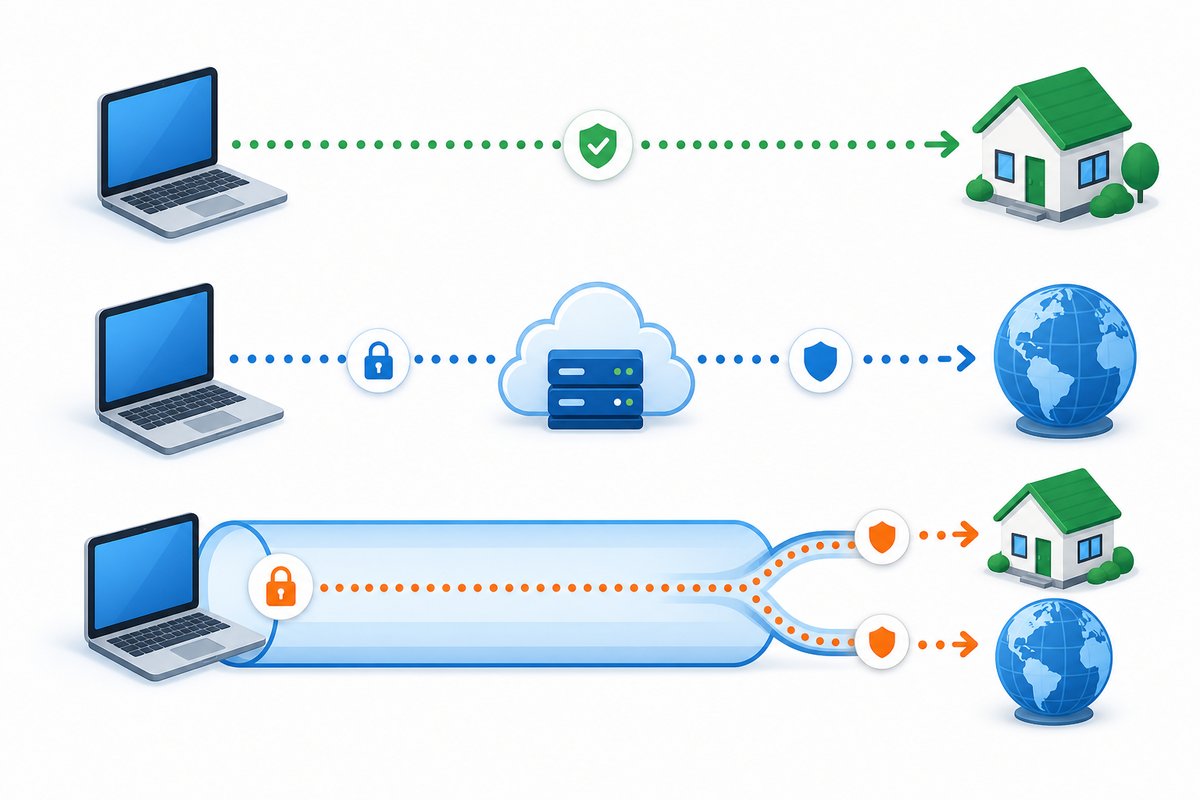
クライアントによって呼び方は多少異なりますが、仕組みはほぼ同じです。以下の図を参考にシーンに合わせて選んでください。
PAC モードおすすめ
ルールに基づいて自動判定し、ネットワーク制限を回避する必要があるサイトのみプロキシ経由にし、中国国内のサイトは直接接続。速度が速く、現地サービスの利用にも影響しません。
グローバルモード
すべての通信を強制的にプロキシノード経由にし、中国国内外のサイトを区別しません。ルール判定に対応していないアプリを一時的に強制プロキシ経由にしたい場合に適しています。
TUN モード
システムのネットワーク層ですべての通信を引き受け、ルールに基づいて直接接続かプロキシかに振り分けます。アプリ層のシステムプロキシ設定に依存しないため互換性が最も高く、ゲームやコマンドラインツールに適しています。
直接接続/LAN と中国本土を除外
ほとんどプロキシを使用せず、LAN/中国本土のアドレス以外の場合のみプロキシを試みます。一時的にプロキシを無効にしたい場合やネットワークの問題を切り分けたい場合に適しています。
詳細設定:ルーティングルールと DNS
デフォルト設定のままでも問題なく利用できますが、これらの項目を理解しておくと接続がより速く、通信量も節約できます。ここでは v2rayN を例に説明しますが、v2rayNG / v2flyNG の設定項目名もほぼ同じです。
カスタムルーティングルール
「ルーティング」→「カスタムルール」でドメイン/IP ルールを追加し、特定のサイトを強制的に直接接続(社内ネットワークや中国国内のサービスなど)またはプロキシ経由にできます。デフォルトの PAC 判定より優先されるため、個別のサイトに特別な要件がある場合に適しています。ルーティングルールという概念に不慣れな方は、先に用語集をご覧ください。
定義済みルールセット(Geosite / Geoip)
クライアントにはコミュニティが管理する geosite / geoip ルールライブラリが内蔵されており、中国本土の主要サイトや IP 範囲をカバーしています。PAC モードはデフォルトでこのルールセットを基に自動振り分けを行っており、通常は手動でメンテナンスする必要はなく、クライアントを定期的に更新すればルールセットも一緒に更新されます。
DNS スマート振り分け
「パラメーター設定」→「DNS 設定」で、中国国内と国外のドメインにそれぞれ異なる DNS サーバーを指定でき、DNS リークを防ぐとともに、ハンドシェイク失敗や時折発生する白い画面も減らせます。
ローカルリスニングポート(HTTP / SOCKS)
「パラメーター設定」でローカルの HTTP / SOCKS リスニングポート番号を確認・変更できます。個別にプロキシ設定が必要な他のソフト(ダウンロードツールやコマンドラインツールなど)は、このポート番号を指定するだけで同じプロキシを再利用でき、重複して設定する必要はありません。
複数ノードの管理と速度測定
サブスクリプションには数十のノードが含まれることが多く、グループ分けと速度測定機能をうまく使うことで日常の利用体験が大きく向上します。
サブスクリプションごとにグループ管理
複数のサブスクリプションを追加している場合、クライアントは自動的にグループごとにノード一覧を分類し、提供元の違いを区別しやすくします。あまり使わないグループは一時的に「無効化」して、毎回の速度測定で待機するノード数を減らすこともできます。
遅延テスト vs 実接続テスト
「遅延テスト」(Ping/TCPing)はサーバーまでのネットワーク遅延のみを測定します。速いですが、海外サイトに正常にアクセスできるとは限りません。「実接続テスト」はノード経由で実際にテスト用 URL にリクエストするため時間はかかりますが結果がより信頼できます。接続に異常がある場合は実接続テストの結果を優先的に確認することをおすすめします。
遅延順に並べ替え/自動で最適選択
速度測定完了後、「遅延」列をクリックすると数値順に並べ替えられ、最適なノードをすぐに見つけられます。一部のバージョンでは「最速ノードを自動選択」するポリシーグループにも対応しており、接続中のノードが測定結果に応じて自動的に切り替わるため、手動で選ぶ必要はありません。
無効なノードの整理
長期間使用しているとサブスクリプションにサービス終了した古いノードが蓄積することがあります。サブスクリプション設定で「有効なノードのみ保持」を選択するか、サブスクリプションを再取得して古い一覧を上書きすることで、一覧をきれいに保ち速度測定も速くなります。
よくあるトラブルシューティング
接続できない、速度が遅い?以下の順番で一つずつ確認すれば、ほとんどの問題は自分で解決できます。
サブスクリプションの期限が切れていないか確認
サブスクリプションが期限のあるサービスの場合、まず期限切れになっていないか確認してください。期限切れのサブスクリプションは通常、有効なノードを取得できないか、すべてのノードに接続できなくなります。
サブスクリプションを手動で一度更新する
クライアントの「サブスクリプションを更新」をクリックして最新のノード一覧を取得し、既に無効になった古いノードを使わないようにしましょう。
速度を測定してノードを切り替える
クライアント内蔵の遅延テスト機能を使い、遅延が低くテスト結果が正常なノードを選んでください。個々のノードがたまに不安定になるのは正常な現象です。
プロキシモードの設定が正しいか確認
現在 PAC/グローバル/TUN のどのモードを使用しているか確認し、誤って「直接接続」になっていたり、システムプロキシがオフになっていたりしないか確認してください。
ローカルのネットワーク環境を確認
Wi-Fi とモバイル通信を切り替えて試し、ローカルのネットワーク制限やルーター設定による接続問題を切り分けてください。
それでも解決しない場合は?
よくある質問ページでさらに詳しい回答を確認するか、ダウンロードページで最新版のクライアントを使用しているか確認する、または初心者がよく陥る誤解に当てはまっていないか見てみてください。
まだクライアントをダウンロードしていない方へ
まず該当プラットフォームのクライアントをダウンロードし、上記の手順に沿って設定すれば、数分で使い始められます。